
Cài đặt Claude Code trong 15 phút
Ba cách cài Claude Code (ứng dụng Desktop, lệnh cài một dòng, npm), đăng nhập, kiểm tra đã chạy, và năm điều nên chỉnh ngay trong buổi đầu.
Cần chuẩn bị gì
Ví von: Phần này là đi mua cái bàn, kê vào góc phòng và bàn giao chìa khoá cửa cho nhân sự mới. Chưa dạy việc gì — dạy việc là Phần 3.
Cách 1 (khuyên dùng cho CEO): ứng dụng Claude Desktop, thẻ "Code"
Đây là cách tôi đang dùng hằng ngày. Có nút bấm, có cửa sổ xem file, có trình duyệt tích hợp để Claude tự kiểm tra website nó vừa dựng, và Sếp không phải nhìn màn hình đen.
- Tải ứng dụng Claude cho máy tính
Vào claude.ai/download, chọn bản Windows hoặc Mac, cài như phần mềm bình thường.
- Đăng nhập
Mở ứng dụng, đăng nhập đúng tài khoản Claude Pro/Max của Sếp.
- Mở thẻ "Code"
Trên thanh bên trái của ứng dụng có hai chế độ: Chat và Code. Bấm Code. Lần đầu nó sẽ tự cài phần lõi của Claude Code — chờ 1–2 phút.
- Chọn thư mục làm việc
Ứng dụng hỏi "mở thư mục nào". Chọn
D:\CongTy_ClaudeSếp đã tạo. Từ giờ mọi file Claude tạo ra đều nằm trong đó. - Gõ câu đầu tiên
Prompt mẫu · câu chào đầu tiên
Xin chào. Từ giờ hãy trả lời bằng tiếng Việt, xưng "tôi", gọi tôi là "Sếp".
Thư mục này đang trống. Hãy cho tôi biết:
1. Anh đang làm việc trong thư mục nào (đường dẫn đầy đủ)?
2. Anh có thể làm được những việc gì trong thư mục này?
3. Trước khi chạy lệnh nào có thể xoá hoặc sửa file, anh có hỏi tôi không?
Trả lời ngắn gọn, mỗi ý 1–2 câu.
Nếu Claude trả lời được đúng đường dẫn thư mục, Sếp đã cài xong.
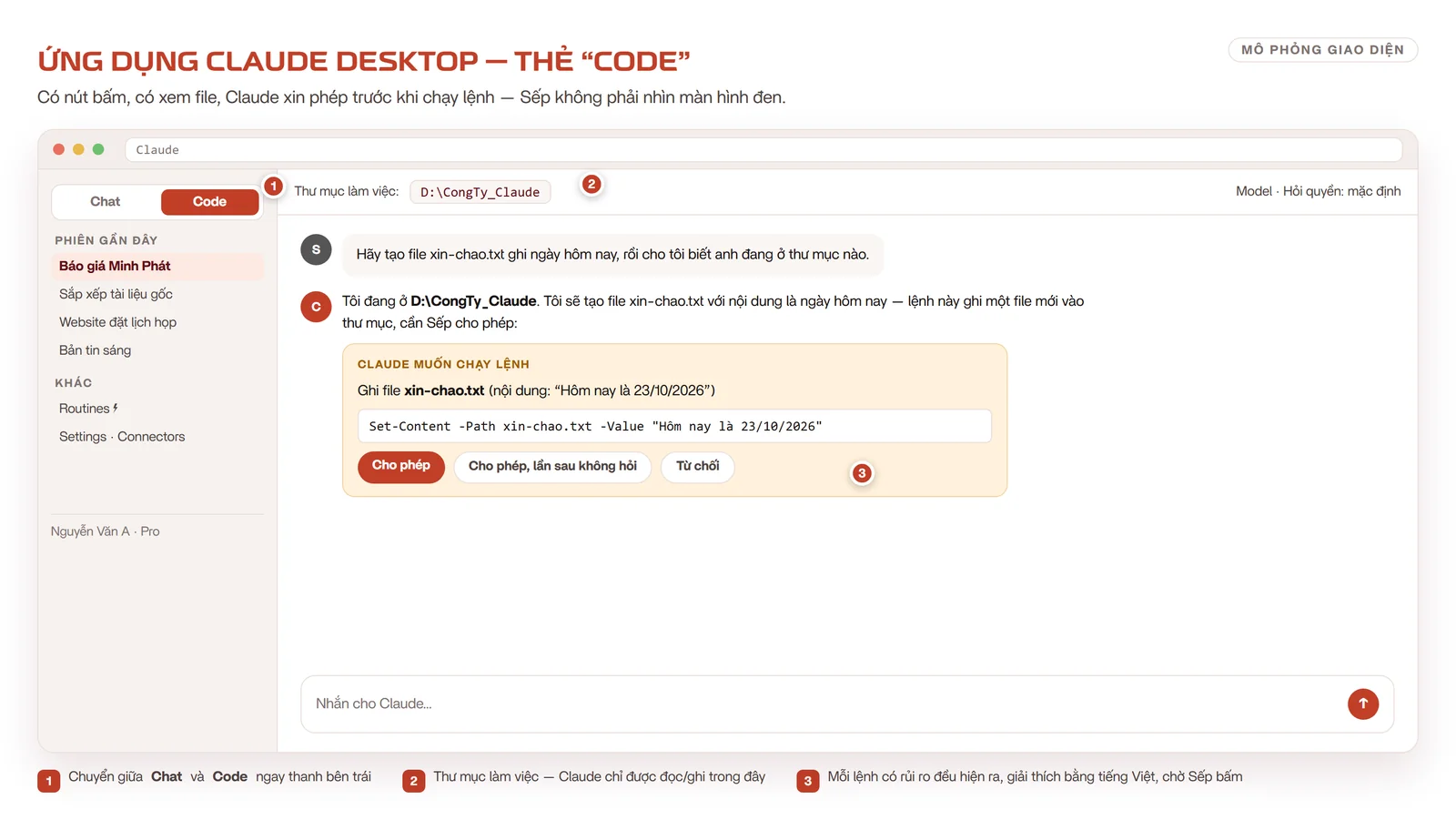
Ứng dụng Desktop có sẵn trình duyệt bên trong: khi Claude dựng xong website, nó tự mở lên, tự chụp màn hình, tự soi lỗi tràn khung trên điện thoại rồi sửa — Sếp không phải "mở link kiểm tra giúp". Nó cũng có Connectors để nối Gmail, Google Drive, Lịch bằng vài cú bấm, và Routines để đặt lịch chạy tự động (dùng ở Phần 5).
Cách 2: cài bằng một dòng lệnh (cho ai quen Terminal)
Cách này cho ra bản Claude Code chạy trong cửa sổ dòng lệnh. Nhanh, nhẹ, hợp với người đã quen gõ lệnh hoặc muốn dùng trong VS Code.
- Windows — cài Git for Windows trước
Claude Code trên Windows cần Git Bash. Tải tại git-scm.com, cài mặc định (bấm Next tới cùng). Mac đã có sẵn Git, bỏ qua bước này.
- Chạy lệnh cài
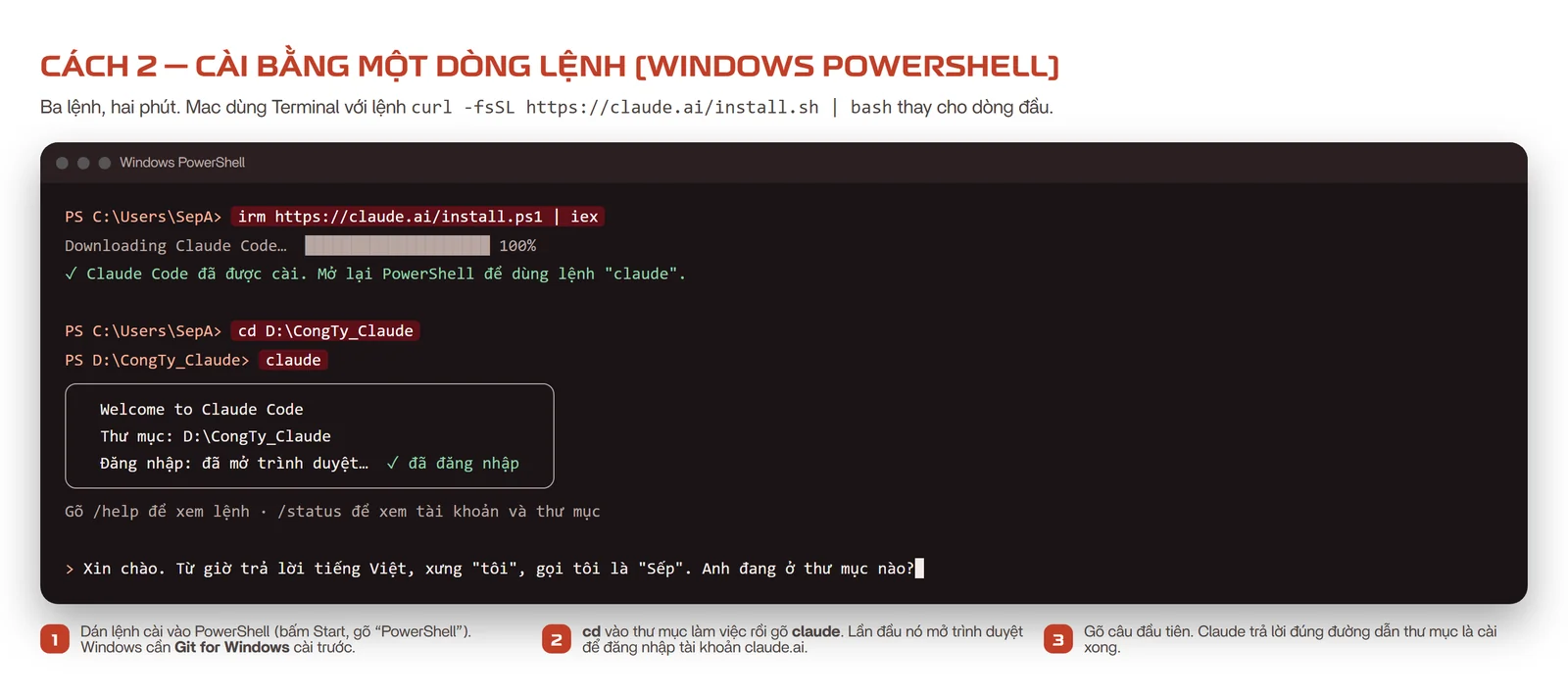
Windows — mở PowerShell (bấm Start, gõ "PowerShell"), dán:
PowerShell (Windows)irm https://claude.ai/install.ps1 | iex
Mac — mở Terminal, dán:
Terminal (macOS / Linux)curl -fsSL https://claude.ai/install.sh | bash
- Mở thư mục làm việc rồi gọi Claude
PowerShell / Terminal
cd D:\CongTy_Claude
claude
Lần đầu Claude mở trình duyệt để Sếp đăng nhập tài khoản claude.ai. Đăng nhập xong quay lại cửa sổ lệnh là dùng được.
Cách 3: qua npm (nếu máy đã có Node.js)
npm install -g @anthropic-ai/claude-code
claude --version
Cần Node.js 18 trở lên. Nếu máy chưa có Node.js thì dùng Cách 1 hoặc Cách 2 cho đỡ phải cài thêm.
Kiểm tra đã chạy đúng
| Gõ gì | Mong đợi | Ý nghĩa |
|---|---|---|
/help | Danh sách lệnh gạch chéo | Claude Code đang chạy |
/status | Tài khoản, model, thư mục đang mở | Đăng nhập đúng tài khoản, đúng thư mục |
/doctor | Báo cáo kiểm tra cài đặt | Phát hiện thiếu Git, lỗi quyền… (trên Windows vài dòng báo "missing" là báo sai, bỏ qua được nếu việc vẫn chạy) |
| Câu hỏi thường | "Hãy tạo file xin-chao.txt ghi ngày hôm nay" | Claude xin phép tạo file → Sếp cho phép → mở thư mục thấy file là xong |
Năm điều nên chỉnh ngay trong buổi đầu
- Ngôn ngữ và cách xưng hô
Nói một lần trong câu chào là được cho phiên đó, nhưng để nhớ mãi thì phải ghi vào sổ tay — Phần 3 làm. Tạm thời cứ dặn: "Trả lời tiếng Việt, xưng tôi, gọi Sếp".
- Giữ nguyên chế độ hỏi quyền
Claude Code có chế độ "tự làm không hỏi". Đừng bật trong tháng đầu. Mỗi lần nó xin phép, Sếp đọc dòng giải thích — đó cũng là cách Sếp học nó đang làm gì. Sau một tháng, khi đã tin, hãy nới dần cho từng loại việc (ví dụ: tạo file thì khỏi hỏi, xoá file vẫn hỏi).
- Bật Git cho thư mục
Prompt mẫu · bật lịch sử sửa đổi
Hãy khởi tạo Git cho thư mục này để mọi thay đổi đều có lịch sử và quay lại được.
Tạo file .gitignore bỏ qua các file chứa mật khẩu (.env, *.key), file tạm và file quá lớn (video, zip).
Sau đó tạo mốc commit đầu tiên tên "Khoi tao workspace".
Giải thích cho tôi bằng 3 câu: commit là gì, khi nào nên commit, và làm sao quay lại mốc cũ.
Nếu máy chưa có Git, Claude sẽ báo và hướng dẫn cài (chính là Git for Windows ở Cách 2).
- Nối Gmail / Google Drive (nếu cần)
Trong ứng dụng Desktop: Settings → Connectors → bấm Connect bên cạnh Gmail hoặc Google Drive → đăng nhập Google → Allow. Từ đó Claude đọc được thư, file khi Sếp yêu cầu. Chưa cần thì để sau — Phần 5 (bản tin sáng) sẽ dùng.
- Tạo thói quen "commit cuối ngày"
Trước khi tắt máy, gõ: "Commit toàn bộ việc hôm nay, tên mốc là tóm tắt việc đã làm." Mất 10 giây, là lớp bảo hiểm miễn phí.
Bẫy đã gặp khi cài trên máy Windows
Bản dòng lệnh trên Windows báo lỗi lạ ngay khi khởi động → 9/10 lần là chưa cài Git for Windows. Cài xong, đóng mở lại PowerShell.
Khi Claude chạy script Python in tiếng Việt ra cửa sổ lệnh, Windows có thể báo lỗi charmap. Ghi ra file thì không sao, chỉ in ra màn hình mới lỗi. Bảo Claude: "ghi kết quả ra file thay vì in ra màn hình".
Windows giới hạn đường dẫn 260 ký tự. Đặt thư mục làm việc ngay gốc ổ (D:\CongTy_Claude), đừng đặt sâu trong Documents\Công việc\Năm 2026\....
/doctor trên Windows có thể báo thiếu vài công cụ (ffmpeg, trình duyệt) dù thực tế đã có — vì nó kiểm theo cách của Mac/Linux. Nếu việc vẫn chạy thì không cần sửa.